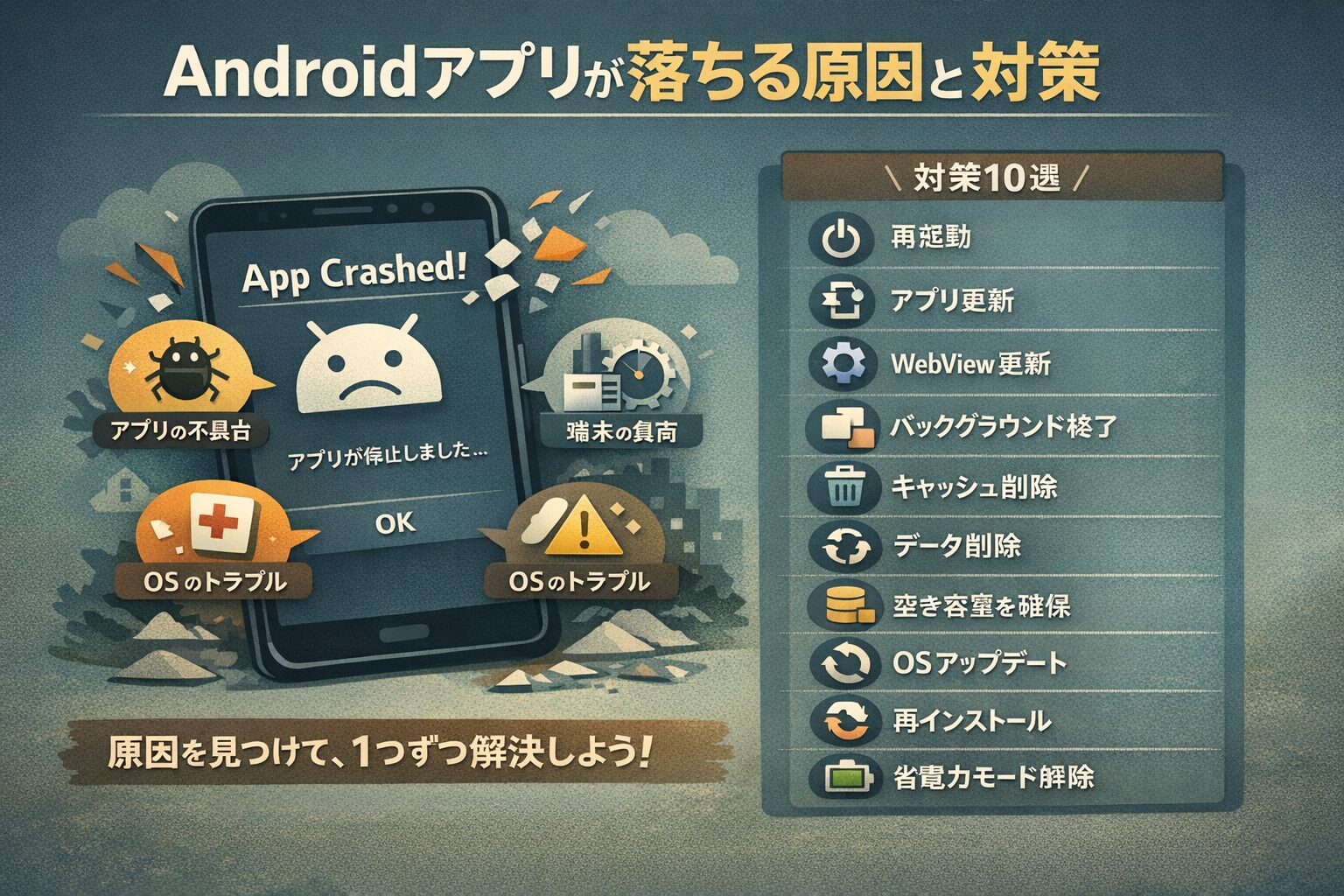
Androidスマートフォンを使っていて、特定のアプリが突然終了したり、何度も「アプリが繰り返し停止しています」というメッセージが出たりして困っていませんか?
仕事で使うアプリや、楽しみにしていたゲームが頻発して落ちる現象は、非常にストレスが溜まるものです。
結論からお伝えすると、アプリが落ちる原因は「アプリ本体の問題」「デバイス(端末)の負荷」「システム(OS)の不具合」のいずれかに集約されます。
この記事では、現役のITインフラエンジニアである私が、技術的な根拠に基づいた「Androidアプリが強制終了する原因と具体的な対策10選」を初心者の方にも分かりやすく解説します。
この記事を読み終える頃には、あなたのスマホで起きているトラブルの原因が特定でき、スムーズにアプリが動く環境を取り戻せるはずです。
なぜAndroidアプリは強制終了を繰り返すのか?主な原因
まずは、アプリが落ちる背景にある「原因」を構造的に理解しておきましょう。
エンジニアの視点で見ると、アプリの強制終了は決してランダムに起きているわけではなく、システム内のどこかでエラーが発生した結果として生じています。
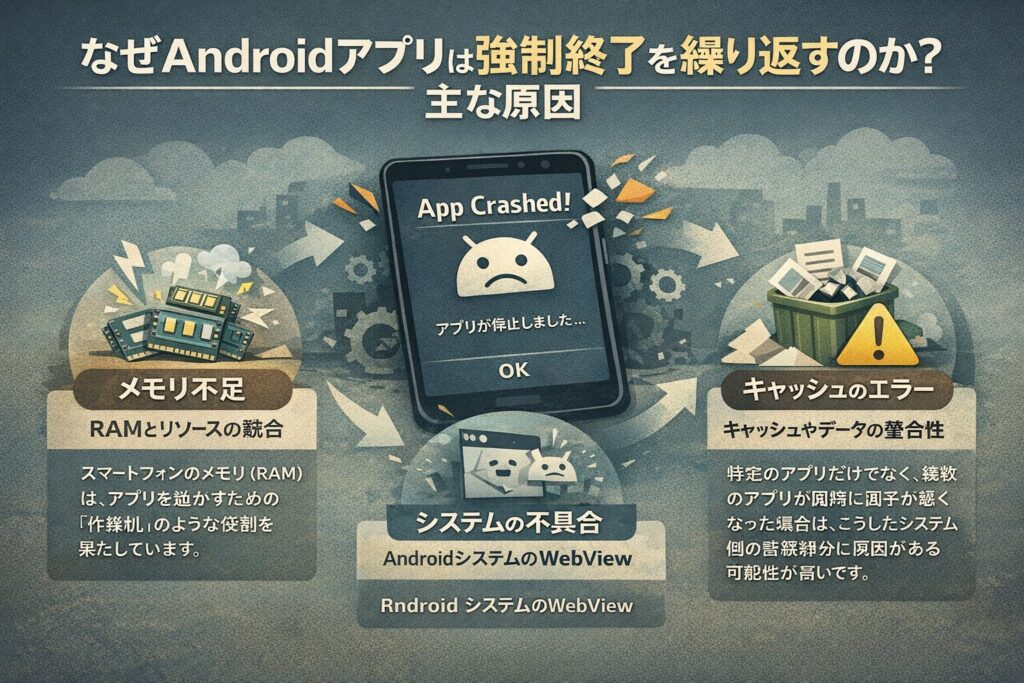
主な原因は以下の3つの領域に分類されます。
メモリ(RAM)の不足とリソースの競合
スマートフォンのメモリ(RAM)は、アプリを動かすための「作業机」のような役割を果たしています。
一度に多くのアプリを開きすぎたり、重い処理を長時間続けたりすると、この作業机がいっぱいになり、システムが強制的にアプリを閉じてメモリを確保しようとします。
これが、アプリが突然落ちる最も一般的なメカニズムです。
システムコンポーネント「AndroidシステムのWebView」の不具合
Androidアプリの多くは、アプリ内でWebサイトを表示するために「AndroidシステムのWebView」という部品を利用しています。
特定のアプリだけでなく、複数のアプリが同時に調子が悪くなった場合は、こうしたシステム側の基盤部分に原因がある可能性が高いです。
過去には、このWebView自体のアップデートにバグがあり、GmailやLINEなどの主要なアプリが世界中で一斉に落ちるという事象も発生しました。
実際に2021年3月には、WebViewの不具合に起因する大規模な障害が発生し、Googleが公式に修正をアナウンスする事態となっています。
(参考:Google Workspace Status Dashboard – Incident on 2021-03-23)
アプリのキャッシュやデータの整合性エラー

アプリは動作を高速化するために「キャッシュ」と呼ばれる一時ファイルを保存します。
しかし、このキャッシュファイルが蓄積されすぎたり、何らかの拍子に破損したりすると、アプリの起動処理を妨げ、強制終了を引き起こすことがあります。
いわば、古い記憶が邪魔をして新しい動作ができなくなっている状態です。
アプリが頻発して落ちる時の解決策10選
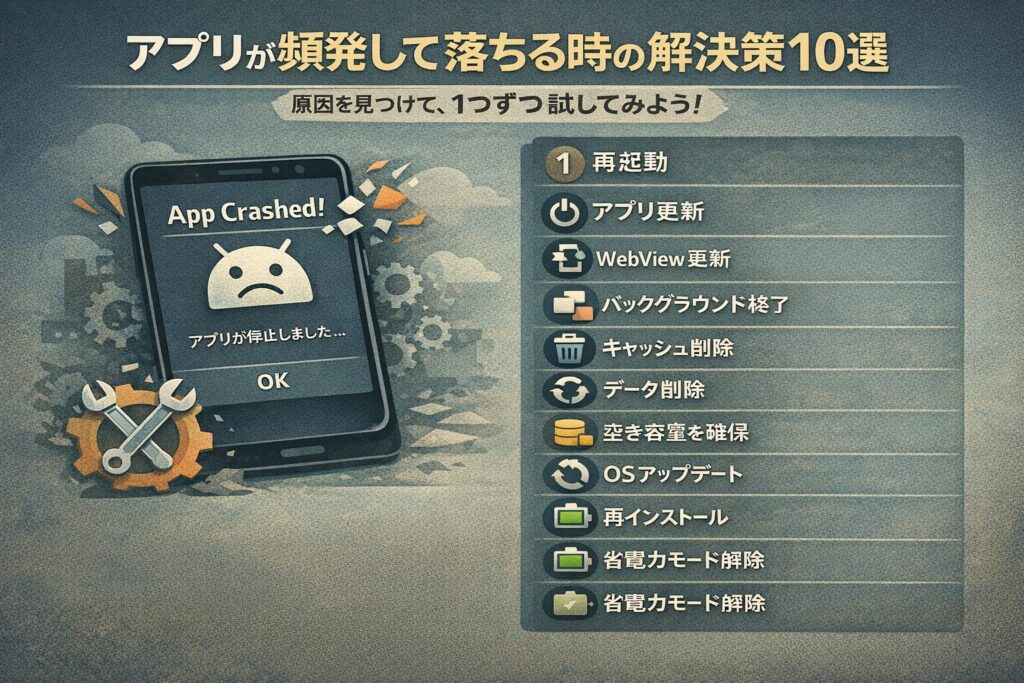
それでは、具体的な対策を優先度の高い順に解説していきます。
まずは簡単にできることから試し、徐々に専門的な手順へ進んでいきましょう。
なお、これらの手順はGoogleが公式に推奨している「動作しないインストール済み Android アプリを修正する」ためのガイドラインとも合致しており、最も確実性の高いトラブルシューティングの手順です。
(参考:動作しないインストール済み Android アプリを修正する – Android ヘルプ)
1. デバイスの再起動(メモリのクリーンアップ)
最もシンプルかつ強力な対策は、端末の電源を一度切り、再起動することです。
再起動を行うことで、メモリ(RAM)に溜まった不要な残骸プロセスがすべてクリアされ、クリーンな状態でシステムが立ち上がります。
エンジニアの世界でも「まずは再起動」は鉄則であり、これだけで一時的な不具合の8割以上は解決します。
2. アプリのアップデートを確認する
アプリの製作者(デベロッパー)は、不具合が見つかるたびに修正プログラムを配布しています。
Google Playストアを開き、落ちてしまうアプリに最新の更新が来ていないか確認してください。
特にAndroid OSを最新版に上げた直後は、アプリ側が新しいOSに対応できていないことが多いため、アップデートが必須となります。
3. AndroidシステムのWebViewを更新する
先ほど原因として挙げた「WebView」は、個別のアプリとは別に更新が必要です。
Playストアで「AndroidシステムのWebView」と検索し、更新ボタンが表示されていればすぐに適用してください。
これが原因の場合、更新した瞬間にすべてのアプリが正常に動くようになります。
4. 実行中のバックグラウンドアプリを終了させる
画面上には表示されていなくても、裏側で動き続けてメモリを消費しているアプリが多数存在します。
タスク画面(マルチタスクボタン)から、現在使っていないアプリをすべて上にスワイプして終了させましょう。
これにより、これから使いたいアプリが利用できるメモリの「作業スペース」を広げることができます。
5. アプリのキャッシュを削除する
特定のアプリだけが頻繁に落ちる場合は、そのアプリが抱えているキャッシュファイルを削除するのが有効です。
設定アプリの「アプリ」一覧から該当のアプリを選択し、「ストレージとキャッシュ」からキャッシュの削除を実行してください。
キャッシュを消しても写真やアカウント情報などの重要なデータは消えないため、安心して行えます。
6. アプリの「データ削除」を試す(注意点あり)
キャッシュ削除で直らない場合、より強力な「データの削除(ストレージを消去)」を行います。
これはアプリをインストール直後の初期状態に戻す操作であり、設定ファイルやログイン情報も一度消去されます。
アプリ固有のバグをリセットできますが、事前にLINEなどのバックアップや引き継ぎ設定ができているか必ず確認してください。
7. ストレージ(保存容量)の空きを確保する
スマホの保存容量(ストレージ)が90%以上埋まっていると、システムが一時ファイルを作成できなくなり、アプリが正常に動作しなくなります。
不要な写真や動画、何ヶ月も使っていないアプリを整理して、最低でも数GBの空きを作ってください。
インフラ運用の観点でも、ディスク容量の枯渇はシステム停止の代表的な引き金となります。
8. Android OS自体を最新版にする
アプリだけでなく、土台となるAndroidシステムそのものが古いと、最新アプリとの相性問題が発生します。
「設定」内の「システムアップデート」から、利用可能な最新バージョンがないかチェックしてください。
セキュリティの観点からも、OSを最新に保つことはエンジニアとして強く推奨する習慣です。
総務省の「国民のためのサイバーセキュリティサイト」においても、脆弱性の解消や不具合の修正を目的として、OSやアプリを常に最新の状態に維持することの重要性が説かれています。
(参考:総務省:ソフトウェアのアップデート – 国民のためのサイバーセキュリティサイト)
9. アプリを一度アンインストールして再インストールする
これまでの対策で改善しない場合、アプリのプログラムファイル自体が一部破損している可能性があります。
一度アプリをスマホから完全に削除し、再度Playストアからインストールし直してください。
再インストールにより、最新のクリーンなファイル構成でアプリを立ち上げ直すことができます。

10. 省電力モードや制限設定をオフにする
バッテリーを長持ちさせるための「省電力モード」や「バッテリーの最適化」設定が、アプリの動作を阻害していることがあります。
特定のアプリがバックグラウンドで強制終了される場合は、設定の「バッテリー」項目からそのアプリの制限を「制限なし」に変更してみてください。
パフォーマンスを優先させることで、安定した動作を確保できる場合があります。
まとめ
Androidアプリが落ちる現象は、一つひとつの原因を切り分けて対処すれば、必ず解決の糸口が見つかります。
まずはデバイスの再起動とアプリのアップデートから始め、それでも改善しない場合はWebViewの確認やキャッシュの削除を試してみてください。
私たちエンジニアが現場で行うトラブルシューティングと同じように、焦らず「どこに原因があるのか」を絞り込んでいくことが最短の解決ルートです。
もし、すべての対策を試しても解決せず、スマホ全体の動作が重い場合は、端末自体のスペック不足や寿命(ハードウェアの劣化)の可能性も考えられます。
その際は、修理や買い替えを検討するタイミングかもしれません。
この記事が、あなたのAndroidライフを快適にする一助となれば幸いです。

コメント